
Processus de location
Du premier appel à la facture finale.
Le comptoir prend la commande. La cour prépare la machine. Le chauffeur la livre. Suivez une location dans Heyquip, avec le client, l’équipement et les détails toujours liés.
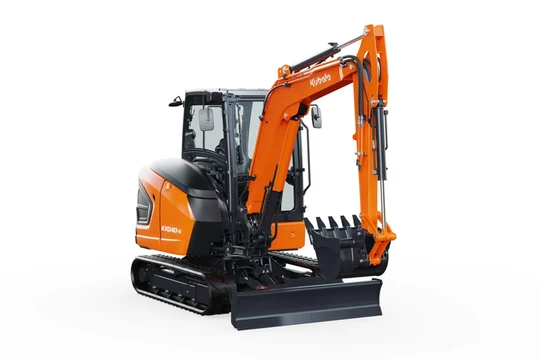
Une location illustrée suit John Doe et la même excavatrice Kubota KX040-5 de 4 tonnes. Le comptoir prépare la soumission et le contrat, la cour et la livraison prennent le relais, puis la cour inspecte l’équipement et le comptoir révise la facturation. Chaque étape reste distincte.
- Comptoir
Soumission et signature numérique.
- Cour et livraison
Préparer la même machine et la remettre au client.
- Retour et bureau
Inspecter, confirmer le retour et réviser la facture.
01La demande et le client
Retrouvez le client que vous connaissez.
Un entrepreneur a besoin d’une excavatrice de 4 tonnes. Retrouvez son dossier en créant la commande, puis précisez les dates, le chantier et la livraison.
Les étapes en détail
Comprendre le travail
Demandez ce que le client doit faire, quand il a besoin de l’équipement et où il l’utilisera. Vous avez les détails pour le conseiller et vérifier la location.
Retrouver le client
Choisissez le client existant dans la commande et ouvrez son compte au besoin. Ses contacts, ses commandes précédentes et son solde sont à portée de main.
Le comptoir reçoit une demande par téléphone pour une excavatrice de 4 tonnes. John Doe est choisi pendant la création de commande. Son nom et ses coordonnées restent liés à la commande; ce n’est pas une réservation.
- Un client appelle
Le comptoir trouve la fiche client.
- Le client rejoint la commande
Garder le client et la commande ensemble.
02Équipement, dates et soumission
Envoyez une soumission claire.
Vérifiez l’équipement, les dates et le tarif de location. Préparez la soumission, puis envoyez-la par courriel avec un PDF et un lien pour la consulter en ligne.
Les étapes en détail
Préparer la soumission
Vérifiez la succursale, les dates demandées, l’équipement et le tarif. Ajoutez les détails de livraison pour ce chantier. La soumission décrit la location proposée au client.
L’envoyer par courriel
Vérifiez le destinataire et envoyez la soumission depuis la commande. Le client peut la consulter en ligne ou ouvrir le PDF.
La même excavatrice est ajoutée à la soumission de John Doe avec les dates fictives du 26 au 28 octobre. La soumission est envoyée par courriel avec un PDF et un lien de consultation. L’envoi n’est ni une signature, ni un paiement, ni une réservation. Aucun prix ni stock disponible n’est affirmé.
- Choisir l’équipement
L’image identifie l’équipement de la soumission.
- Garder les dates de location
Les dates apparaissent à côté du même équipement.
- Envoyer par courriel
Le comptoir envoie la soumission au client.
- Le client reçoit la soumission
Le courriel comprend un PDF et un lien de consultation.
03Signature et modalités de paiement
Relisez. Signez.
Le client consulte le contrat et signe en ligne. Confirmez le dépôt, le paiement par carte ou les modalités de son compte crédit avant de passer à la cour.
Les étapes en détail
Consulter et signer
Lisez le contrat, ajoutez une signature et le nom complet, puis confirmez. L’acceptation des conditions et la signature sont consignées.
Confirmer les modalités de paiement
Suivez le parcours de paiement par carte ou de dépôt, ou confirmez les modalités d’un compte crédit approuvé par votre entreprise. Vous savez comment la location sera payée.
Confirmer la location
Terminez les étapes de réservation et de confirmation de l’équipement dans la commande. La cour peut reprendre le travail confirmé.
Le client vérifie le contrat, ajoute sa signature et son nom complet, accepte les conditions et choisit Confirmer. Cette acceptation n’est pas une preuve de paiement ou de réservation.
- Vérifier le contrat
Le contrat garde le client, l’équipement et les dates.
- Signer et confirmer
Le client ajoute sa signature et son nom complet. Confirmer consigne l’acceptation des conditions.
- Conditions acceptées
Le paiement reste une étape distincte.
04Préparation dans la cour
Faites partir la bonne machine.
La cour voit quelle machine préparer et comment elle partira. Vérifiez-la, préparez-la et indiquez quand elle est prête à être remise.
Les étapes en détail
Identifier la machine
Ouvrez la location à préparer et vérifiez l’identité de l’équipement et les détails de remise. L’équipe sait quelle machine le client attend.
Préparer le départ
Préparez et vérifiez l’équipement, puis mettez son état de préparation à jour. Le comptoir et l’équipe de livraison voient l’avancement consigné.
La cour prépare l’excavatrice de 4 tonnes assignée. La même identité d’équipement suit le chargement et la livraison. La préparation et le chargement physiques restent distincts des changements d’état dans le logiciel.
- Préparation dans la cour
Partir de l’équipement assigné et des détails de location.
- Chargement et remise
La même machine est préparée pour la livraison.
05Livraison et photos de l’état
Gardez la remise liée à la location.
Chargez l’excavatrice et livrez-la au chantier. Gardez le client, la machine et l’adresse ensemble, avec les photos de son état liées à la location.
Les étapes en détail
Planifier la livraison
Avec Répartition activée, planifiez la demande et l’arrêt. Chargez et livrez la machine choisie. L’arrêt prévu garde le contexte de la commande, du client et de l’équipement.
Documenter la remise
Consignez l’avancement de l’arrêt et ajoutez les photos de l’état à la livraison au dossier de location. Votre équipe retrouve les photos de la remise avec les détails de location.
La demande de livraison identifie John Doe et la même excavatrice. Lors de la remise physique au chantier, le livreur prend des photos de l’état. Le panneau photo est une explication éditoriale, pas une caméra intégrée, un stockage automatique, un suivi GPS ou une application de chauffeur.
- Demande de livraison
Garder le client et l’équipement en vue.
- Au chantier
Photographier l’état de l’équipement lors de la remise physique.
06Fin de location et cueillette
Terminé? Planifiez la cueillette.
Le client vous indique qu’il n’a plus besoin de l’excavatrice. Révisez sa demande, convenez de la cueillette et envoyez le chauffeur chercher la même machine.
Les étapes en détail
Réviser la demande du client
Ouvrez son message avec les détails de location ou consultez sa demande de retour dans le portail. Confirmez la fin demandée et ce qui doit revenir.
Organiser la cueillette
Convenez du plan de cueillette et récupérez l’équipement au chantier. La machine revient par une remise planifiée.
John Doe écrit qu’il n’a plus besoin de l’excavatrice. L’équipe révise et confirme la demande, puis organise le ramassage. Un message ne change pas automatiquement la date de fin et ne constitue pas un retour physique ni un ramassage effectué.
- Le client écrit
Un message ouvre la conversation sur la fin de location.
- Révision par l’équipe
Le centre de location confirme la prochaine étape.
- Organiser le ramassage
Le ramassage et le retour physique sont des étapes distinctes.
07Retour et inspection
Sachez ce qui revient.
Recevez l’excavatrice et inspectez son état. Gardez le retour et les inspections ou réparations à faire liés à la machine.
Les étapes en détail
Recevoir et inspecter
Identifiez la machine reçue, vérifiez son état et consignez le retour physique. L’équipe distingue ce qui est revenu de ce qui est encore en location.
Donner suite à l’inspection
Terminez l’inspection et consignez les travaux nécessaires. Le comptoir peut réviser le retour pendant que l’atelier s’occupe de l’équipement.
La cour reçoit la même excavatrice, inspecte son état et consigne les constats. Le comptoir confirme le retour avant de réviser la facture finale. Un message de fin de location ne prouve pas le retour physique de la machine.
- Retour physique
Identifier la machine qui revient dans la cour.
- Inspection dans la cour
Vérifier l’état et consigner les constats.
- Confirmation au comptoir
Confirmer le retour avant de réviser la facturation finale.
08Facture et solde
Terminez avec une facture claire.
Confirmez le retour, vérifiez la période et les frais, puis terminez la facture. Appliquez les paiements et les dépôts pour voir ce qui reste à recevoir.
Les étapes en détail
Vérifier les frais finaux
Confirmez les détails du retour, puis vérifiez l’équipement, la période et les frais à facturer. La facture reste liée à la location qu’elle explique.
Régler ou suivre le solde
Appliquez le paiement, le dépôt ou le crédit disponible à la facture concernée. Voyez ce qui est payé et ce qui reste au compte du client.
La facture garde la référence de location, le client, la période et les frais consignés. Le paiement ou le suivi du compte dépend des conditions convenues. L’illustration ne montre ni montant inventé ni paiement réussi.
- Garder la référence de location
La même location est la source de la facture.
- Réviser les frais
Réviser la période de location et les frais consignés.
- Suivre le solde
Le paiement ou le suivi du compte crédit reste distinct de la facturation.
Votre entreprise fait plus
Vous vendez ou réparez aussi?
Un article vendu peut accompagner une location. Les ventes au comptoir et les réparations clients ont aussi leur propre parcours.
Avant de changer de système
Vos questions. Des réponses claires.
Est-ce que le comptoir ira moins vite?
Essayons une location que votre équipe traite chaque jour. Suivez le client, l’équipement, la soumission et le paiement dans la vraie plateforme, puis comparez le travail avec votre façon de faire.
Le client peut-il louer sur son compte plutôt que payer par carte?
Oui, avec un compte crédit approuvé par votre entreprise et la configuration appropriée. Le paiement par carte et le dépôt sont des options distinctes. Votre équipe confirme les modalités de la location.
Une soumission par courriel réserve-t-elle l’équipement?
Envoyer une soumission et réserver l’équipement sont des actions différentes. Un blocage temporaire peut être utilisé, puis votre équipe suit les étapes d’acceptation et de réservation appropriées.
Que se passe-t-il quand le client demande la fin de location?
Votre équipe révise la demande et organise la cueillette. Une demande dans le portail consigne la fin demandée et l’état prêt pour le retour; un message demande une action de l’équipe. Le retour physique et l’inspection restent à faire.
Peut-on vendre des fournitures avec une location?
Oui. Les articles loués et vendus peuvent partager une commande client. Les locations gardent leurs dates et les ventes leurs quantités, pour traiter les deux lors de la même visite.
Voyez votre propre parcours
Prenez une de vos locations courantes.
Suivons-la avec votre équipe, de la première demande à la facture finale. Incluez vos modalités de compte, vos livraisons et vos vérifications au retour.
Parlons de votre équipe