
Processus de vente
De l’article au paiement.
Votre client achète, il ne loue pas. Ajoutez l’article et la quantité, vérifiez la vente et gardez la remise des articles, la facture et le paiement liés à la commande.
John Doe achète deux paires de gants de travail dans cet exemple illustré. Le même article et la même quantité passent de la sélection à la vérification de la vente. Le ramassage, la facture et le paiement restent des opérations distinctes. Aucune période de location, aucun stock, aucun montant ni paiement réussi ne sont montrés.
- Choisir les articles
Un client et deux paires de gants de travail.
- Vérifier la vente
Le même article et la même quantité restent dans la commande.
- Garder les opérations liées
Le ramassage, la facture et le paiement sont distincts, pas un seul état terminé.
01Client et articles à vendre
L’article. La quantité.
Choisissez le client et la succursale, trouvez le produit et entrez la quantité voulue. Les articles vendus ont leurs quantités et leurs prix, sans période de location.
Les étapes en détail
Commencer avec le client
Choisissez le client et la succursale de la commande. L’achat reste lié au bon dossier client.
Ajouter les articles à acheter
Trouvez le produit à vendre et entrez la quantité. La commande affiche l’article, la quantité et le prix de vente à vérifier.
Le comptoir choisit un article vendu à la quantité : des gants de travail vendus à la paire, en quantité de deux. L’article sélectionné quitte le sélecteur et devient une ligne de vente dans la commande de John Doe. L’exemple n’affiche ni dates de location ni stock disponible.
- Choisir l’article et la quantité
Gants de travail vendus à la paire. Quantité : deux paires.
- Ajouter la sélection à la commande
Le produit et sa quantité restent ensemble dans la ligne de vente.
- Garder le contexte client
L’achat fait partie de la commande de John Doe.
02Prix et vérification
Le total, avant de payer.
Vérifiez la quantité, le prix unitaire et les taxes avant d’encaisser. Le client voit ce qu’il achète et combien il paie.
Les étapes en détail
Vérifier l’article vendu
Vérifiez le produit, la quantité et le prix unitaire dans la commande. La vente correspond à l’achat du client.
Revoir le montant
Vérifiez les frais, les taxes et le montant avec le client. Vous pouvez répondre à ses questions avant le paiement.
Les mêmes deux paires de gants de travail restent visibles. Une explication met en évidence la quantité et le prix unitaire, puis le sous-total, les taxes et le total à vérifier, y compris les frais applicables. Aucun prix ni taux de taxe n’est inventé, et cette vérification n’est pas un paiement.
- Garder l’article en vue
Vérifier le même produit et la quantité de deux paires.
- Vérifier le calcul de la ligne
La quantité et le prix unitaire déterminent le montant de la ligne.
- Vérifier le montant avant le paiement
Vérifier le sous-total, les taxes et le total avec le client.
03Ramassage ou livraison
Remettez l’article. Gardez la trace.
Remettez les articles achetés au client et enregistrez le ramassage. Si la commande est livrée, enregistrez plutôt cette remise. L’équipe voit ce qui est parti.
Les étapes en détail
Remettre les bons articles
Vérifiez les articles et les quantités de la commande quand le client vient les chercher. Les articles remis correspondent à l’achat.
Enregistrer la remise
Enregistrez le ramassage ou la livraison réelle des articles vendus. La commande garde la trace des articles remis.
Le comptoir remet les deux paires de gants de travail à John Doe, puis utilise Pris par le client pour enregistrer la remise. La même ligne de vente reste liée au ramassage. Le ramassage n’est ni une facture ni un paiement.
- Vérifier les articles remis
Le client reçoit les mêmes deux paires.
- Enregistrer le ramassage
Le comptoir choisit explicitement Pris par le client.
- Garder la trace du ramassage
La commande garde la remise indépendamment de la facture et du paiement.
04Facture, paiement et solde
Encaissez. Suivez le solde.
Gardez la facture et le paiement liés à la vente. Facturez la commande au bon moment, encaissez ou enregistrez le paiement, puis suivez le solde restant.
Les étapes en détail
Créer la facture
Vérifiez la vente et facturez la commande lorsqu’elle est prête. La facture détaille les articles et les frais facturés.
Encaisser ou enregistrer le paiement
Utilisez le paiement par carte configuré, ou enregistrez un paiement reçu par un autre moyen. Le paiement conserve son mode, son montant et sa référence.
Suivre le solde
Vérifiez le solde de la facture et, s’il y a lieu, les conditions du compte client approuvé. L’équipe voit ce qui est payé et ce qui reste dû.
Dans cet exemple de ramassage avec facturation normale, la vente remise est prête à facturer. L’équipe choisit explicitement Facturer cette commande, ce qui crée une facture. Une préparation distincte du paiement par carte demande ensuite un terminal et un montant. Le paiement peut être lié à une commande ou à une facture. L’illustration s’arrête avant le débit et ne montre aucun solde réglé ou nul.
- Prêt à facturer
Dans cet exemple, les articles vendus ont été remis au client.
- Créer explicitement la facture
Facturer cette commande crée la facture; le ramassage ne le fait pas automatiquement.
- Préparer le paiement par carte
Choisir le terminal compatible et le montant. Il s’agit de préparation, pas d’un résultat de débit.
- Suivre les opérations liées
La facture, les paiements enregistrés et le solde restant demeurent distincts.
05Quand le client veut les deux
Louez et vendez. Une commande.
Un client peut louer une machine et acheter des fournitures sur la même commande. Les dates restent liées à la machine louée et les quantités aux articles achetés.
Les étapes en détail
Ajouter la location et la vente
Ajoutez l’équipement loué et les articles achetés à la même commande client. L’équipe peut revoir toute la demande au même endroit.
Garder leurs règles distinctes
Suivez la période et le retour de la machine louée. Suivez les quantités et la remise des articles achetés. Un article vendu ne devient pas une location parce qu’il partage la commande.
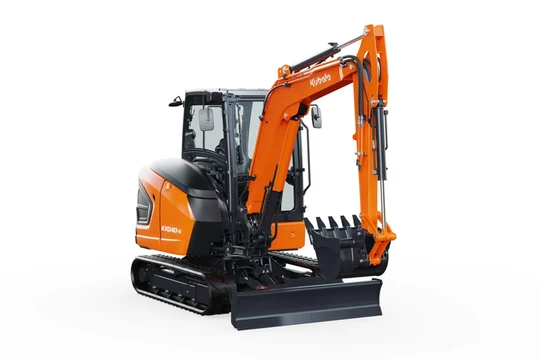
La commande de John Doe garde les deux paires de gants de travail dans une ligne de vente. Une ligne de location distincte ajoute l’excavatrice Kubota KX040-5 de 4 tonnes avec les dates fictives du 26 au 28 octobre. La période appartient seulement à l’excavatrice et la quantité vendue aux gants. Aucun montant combiné ni état terminé commun ne sont montrés.
- Garder la ligne de vente
Les deux paires de gants font partie de cette commande client.
- Ajouter une ligne distincte
La vente conserve sa quantité et son identité.
- Ajouter la location à côté
Les dates de location restent liées à l’excavatrice, pas aux gants.
Après la vente
Gardez le stock en vue.
Les quantités vendues, les achats et les réceptions ont chacun leur suivi. Retrouvez ces étapes dans la Flotte d’inventaire.
Avant de changer de système
Vos questions. Des réponses claires.
Puis-je faire une vente sans location?
Oui. Créez une commande client avec les articles vendus et leurs quantités. Vous n’avez pas besoin d’ajouter de l’équipement loué pour faire une vente.
Puis-je combiner location et vente sur une commande?
Oui. Gardez l’équipement loué et les articles achetés sur la même commande client. Les locations conservent leurs dates et leur processus de retour. Les ventes conservent leurs quantités et leur suivi de ramassage ou de livraison.
Puis-je encaisser par carte et enregistrer les espèces ou les chèques?
Heyquip permet les paiements par carte selon la configuration choisie, notamment avec un Stripe Terminal compatible. L’équipe peut aussi enregistrer les paiements reçus par d’autres moyens pris en charge. Saisir manuellement un paiement par carte ne débite pas la carte.
Enregistrer le ramassage marque-t-il la vente comme payée?
Non. Le ramassage, la facturation et le paiement sont des opérations distinctes. Enregistrez la remise, facturez la commande au bon moment et vérifiez le paiement reçu ainsi que le solde restant.
Est-ce adapté au rythme de mon comptoir?
Apportez une vente courante à la démonstration : votre article habituel, sa quantité, le client et le mode de paiement. Faites le parcours complet avec votre équipe, y compris la remise et la facture. Vous verrez comment Heyquip s’intègre à votre travail au comptoir.
Votre comptoir, votre façon de travailler
Essayez votre vente de tous les jours.
Apportez un article souvent vendu, une quantité typique et votre mode de paiement habituel. On fera l’achat, la remise et la facture avec vous.
Parlons de votre équipe