
Flotte d’inventaire
Sachez ce qui peut partir.
Retrouvez chaque machine et vérifiez les dates avant de vous engager. La Flotte d’inventaire relie les équipements de location, les stocks de vente et les pièces à leurs succursales, déplacements et achats.
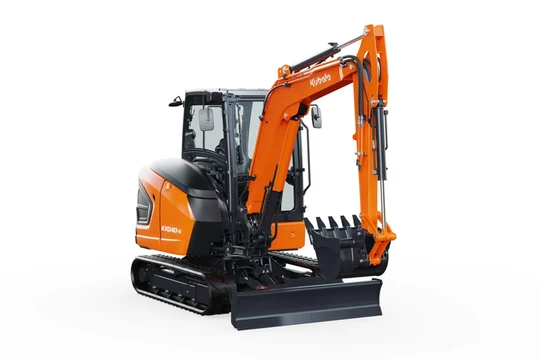
EX-04 est une Kubota KX040-5 illustrative à la succursale A. Du 26 au 28 octobre sont des dates demandées, pas une disponibilité confirmée. Une demande de transfert ne change pas la succursale consignée. Après le déplacement physique et l’action explicite Marquer comme livré, la succursale devient B. L’équipement fournisseur et EX-05 acheté sont des exemples distincts plus loin.
- Identifier la machine
EX-04 est consignée à la succursale A.
- Garder les dates demandées
Du 26 au 28 octobre est une demande, pas une réservation.
- Demander le transfert
Le transfert en attente ne change pas la succursale consignée.
- Le déplacement physique
Le transport est distinct de la demande.
- Consigner la livraison
Marquer comme livré met la même machine à jour à la succursale B.
- Garder le contexte lié
La machine, la période demandée et le déplacement terminé restent distincts.
01Produits, stocks et historique
Un produit. Chaque machine identifiée.
Distinguez la description du produit de l’identité de chaque machine. Retrouvez sa succursale, son emplacement consigné et son historique, avec le bon type de stock pour la location, la vente ou les pièces.
Les étapes en détail
Retrouver le produit et la machine
Trouvez le produit, puis identifiez la machine avec son ID d’inventaire ou son numéro de série. Vous savez quelle machine la fiche décrit.
Lire le type de stock
Distinguez les machines suivies individuellement des stocks de location, de vente et de pièces suivis en quantité. L’équipe utilise la fiche qui correspond à l’article.
Consulter l’historique
Ouvrez les locations, les bons de travail et les relevés liés à la machine pour retrouver son contexte. La prochaine décision peut s’appuyer sur les faits consignés pour cette machine.
Le produit Kubota KX040-5 comprend la machine illustrative EX-04. Choisir cette machine ouvre sa fiche, avec son ID d’inventaire, sa succursale A consignée et ses références de bons de travail et de locations. Aucun numéro de série, relevé ou événement historique n’est inventé.
- Partir du produit
Le modèle du produit et la machine physique sont des fiches distinctes.
- Ouvrir EX-04
L’image sélectionnée et l’ID d’inventaire restent ensemble.
- Lire la succursale consignée
EX-04 est à la succursale A dans cette fiche illustrative.
- Consulter l’historique de la machine
Les bons de travail et les locations restent liés à cette machine.
02Dates et succursale demandées
Vérifiez les dates demandées.
Une machine au catalogue n’est pas disponible à toutes les dates. Choisissez la période de location et la succursale, puis vérifiez les disponibilités, les réservations et l’état consigné de l’équipement.
Les étapes en détail
Partir de la période demandée
Choisissez le produit, la succursale et les dates de début et de fin de location. La vérification correspond à la demande réelle du client.
Vérifier l’équipement
Consultez les disponibilités pour ces dates, les réservations de la machine et son état consigné. Vous avez le contexte pour choisir l’équipement avant de confirmer la location.
Le comptoir choisit la succursale A et une demande du 26 au 28 octobre pour la KX040-5. Le panneau de dates rejoint le contexte de la chronologie de disponibilité. Les réservations et l’état consigné de la machine sont des vérifications distinctes. L’illustration n’affiche ni calendrier libre ou occupé, ni quantité disponible, ni réservation créée.
- Choisir la demande
Utiliser la période demandée et la succursale A.
- Garder la période avec EX-04
Du 26 au 28 octobre reste lié au contexte de l’équipement choisi.
- Vérifier les fiches pertinentes
Consulter les réservations et l’état consigné avant de confirmer une location.
03Transferts entre succursales
D’une succursale à l’autre.
Besoin d’un équipement ailleurs? Demandez son transfert en indiquant l’origine et la destination, puis consignez le déplacement terminé. La succursale de la machine change quand le transfert est enregistré comme livré.
Les étapes en détail
Demander le transfert
Choisissez l’équipement à la succursale d’origine, la destination et la date demandée. Pour le stock suivi en quantité, indiquez la quantité voulue. La demande précise ce qui doit être déplacé et vers quelle succursale.
Consigner le déplacement
Déplacez l’équipement et consignez l’avancement du transfert jusqu’à sa livraison. Le transfert terminé met à jour la succursale de la machine ou les quantités transférées dans les deux succursales.
EX-04 commence à la succursale A. Demander le transfert vise la succursale B et crée une demande En attente, tandis que la machine reste à A. Après le transport physique distinct et l’état En transit, l’équipe choisit Marquer comme livré. La fiche de la même machine passe alors à B. Il s’agit d’un déplacement consigné, pas d’un GPS en direct.
- Choisir la destination
Déplacer EX-04 de A à B, sans créer ni copier une machine.
- Garder la demande en attente
Demander le transfert laisse EX-04 consignée à A.
- Transporter l’équipement
Après le ramassage, le transfert est en transit.
- Consigner le transfert livré
Marquer comme livré entraîne le changement de succursale consigné.
- La même machine à la succursale B
EX-04 garde son identité, avec le transfert terminé dans son dossier de déplacement.
04Planification des déplacements
Des demandes aux arrêts planifiés.
Lorsque Répartition est activée, planifiez les points de collecte et de livraison de l’équipement. Les demandes de livraison client gardent leur commande, leur client et leur équipement avec les arrêts prévus.
Les étapes en détail
Planifier l’itinéraire
Choisissez les demandes, ordonnez les arrêts et attribuez le travail prévu. Chaque demande garde ses détails d’équipement. Une livraison client conserve aussi sa commande et son client.
Consigner l’avancement de l’arrêt
Consignez l’arrivée, puis la livraison ou la cueillette effectuée avec les actions appropriées. L’équipe distingue un arrêt prévu, une arrivée et une remise terminée.
Lorsque Répartition est activée, une demande pour EX-04 et John Doe est assignée à un circuit et ses arrêts de collecte et de livraison sont ordonnés. La collecte à la succursale B précède la livraison au chantier. Je suis arrivé consigne seulement l’arrivée. L’action distincte Marchandise ramassée consigne la collecte à la source et passe la demande à En transit. Cet extrait ne montre ni livraison terminée ni retour de location chez le client.
- Garder la demande entière
EX-04 et John Doe restent liés à la demande de livraison.
- Assigner la demande à un circuit
La répartition planifie la demande avant d’ordonner ses arrêts.
- Prévoir la collecte avant la livraison
La succursale B est la source; le chantier est la destination suivante.
- Consigner l’arrivée
Je suis arrivé consigne la présence, pas une remise terminée.
- Consigner la collecte réelle
Marchandise ramassée consigne la collecte à la source séparément.
- En transit, pas livré
La livraison au chantier reste un arrêt distinct à effectuer.
05Sous-locations auprès de fournisseurs
Sous-louez. Gardez le suivi.
Votre flotte ne suffit pas pour le travail? Ajoutez l’équipement sous-loué auprès d’un fournisseur à la commande client. Gardez les dates et les coûts fournisseur distincts des dates et des tarifs client.
Les étapes en détail
Consigner l’équipement du fournisseur
Ajoutez la sous-location à la commande client avec la description de l’équipement, le fournisseur et ses références. L’équipement sous-loué reste lié au travail du client.
Garder les deux séries de conditions
Consignez la période et les coûts fournisseur à côté des dates et des tarifs du client. Le bureau peut vérifier les deux côtés sans les confondre.
Il s’agit d’une excavatrice supplémentaire appartenant au fournisseur, pas de EX-04. Ajouter une sous-location lie sa description à la commande de John Doe. À l’ajout initial, les périodes fournisseur et client illustrées vont toutes deux du 26 au 28 octobre. Les prix fournisseur et client demeurent distincts, sans montant, marge, recherche de fournisseur ni changement de propriétaire.
- Présenter l’équipement du fournisseur
Cette machine sous-louée est distincte de EX-04 appartenant au centre.
- Ajouter la sous-location à la commande
L’équipement fournisseur reste lié au travail de John Doe.
- Garder les deux séries de conditions
Les périodes et les champs de prix fournisseur et client sont distincts.
06Bons de commande et réceptions
Commandez. Recevez ce qui arrive.
Commandez équipements, pièces et stocks de vente auprès de vos fournisseurs. Consignez ce qui arrive réellement, même lors d’une livraison partielle, pour que les quantités reçues ou les nouvelles fiches reflètent la réception.
Les étapes en détail
Préparer et envoyer le bon de commande
Choisissez le fournisseur, la succursale de réception, les produits et les quantités, puis envoyez le bon lorsqu’il est prêt. L’équipe voit ce qui a été commandé et où la livraison est attendue.
Recevoir les produits
Consignez les articles et les quantités reçus. Ajoutez les détails propres à chaque machine lors d’une réception d’équipement sérialisé. La réception ajoute les quantités ou les fiches appropriées, avec le reste de la commande toujours visible.
Un bon de commande demande une autre KX040-5 pour la succursale B. Marquer comme envoyé consigne l’envoi, sans créer d’équipement. Après l’arrivée physique distincte, Recevoir ouvre la saisie de réception. L’ID d’inventaire illustratif EX-05 y est entré. Seul Enregistrer crée la nouvelle machine reçue et son lien d’achat. EX-04 et la sous-location ne changent pas, et la disponibilité n’est pas garantie.
- Commander le produit
La succursale de réception est B; aucune nouvelle fiche machine n’existe encore.
- Consigner le bon comme envoyé
Envoyé n’ajoute pas de stock.
- Les produits arrivent réellement
La commande et la réception sont distinctes.
- Saisir les détails de réception
Recevoir ouvre le formulaire; EX-05 est l’identité fictive de la nouvelle machine à enregistrer.
- Enregistrer la réception réelle
La réception confirme la saisie avec Enregistrer.
- Une nouvelle machine reçue
EX-05 possède maintenant une fiche et un lien d’achat, sans promesse de disponibilité à la location.
Vos équipements, vos questions
Le contexte pour décider.
Puis-je gérer les équipements de location, stocks de vente et pièces ensemble?
Oui. La Flotte d’inventaire distingue les stocks de location et de vente, les machines suivies individuellement et les articles suivis en quantité, y compris les pièces. Le produit et chaque machine conservent leur propre fiche.
Puis-je vérifier l’équipement dans plusieurs succursales?
Oui. Consultez le stock par succursale et vérifiez les disponibilités aux dates demandées. Si l’équipement doit être déplacé, utilisez un transfert entre succursales et consignez le déplacement terminé.
Demander un transfert change-t-il la succursale de la machine?
Pas à lui seul. La demande consigne l’origine, la destination et le besoin. La succursale est mise à jour lorsque le transfert terminé est enregistré dans son parcours de livraison.
Heyquip trouve-t-il un fournisseur de sous-location pour moi?
Vous choisissez le fournisseur. Heyquip garde la sous-location avec la commande client, y compris le fournisseur, les dates, les coûts et les tarifs client. Il ne recherche pas automatiquement le stock d’autres entreprises.
Envoyer un bon de commande ajoute-t-il l’équipement au stock?
Non. Le bon de commande consigne ce qui est commandé. La réception consigne ce qui est arrivé et ajoute les quantités ou les fiches de machines appropriées. Une réception partielle laisse le reste de la commande à suivre.
L’emplacement consigné correspond-il au GPS en direct?
Non. Les fiches montrent la succursale et l’emplacement consignés. Répartition permet de planifier les itinéraires et de consigner les arrêts lorsqu’elle est activée. Ces renseignements ne sont pas un GPS en direct des machines ou des chauffeurs.
Le travail de votre équipe
Prenez une machine que vous connaissez.
Vérifiez sa fiche et les dates voulues. Suivez ensuite un transfert, une livraison ou une réception pour voir ce que le comptoir, la cour et le bureau doivent savoir.
Parlons de votre équipe